

Date et heure (avec fuseau horaire)
Présentation
Dans NocoBase, Date et heure (avec fuseau horaire) (Date time with timezone) sert à enregistrer des dates et heures et à les traiter selon la sémantique du fuseau horaire.
Date et heure (avec fuseau horaire) convient à la collaboration entre plusieurs fuseaux horaires, aux activités internationales ou aux situations nécessitant un instant précis, comme la création d’un rendez-vous, la définition d’une échéance ou d’une heure d’exécution.
Si l’activité ne concerne que le texte de l’heure locale et ne nécessite pas de conversion de fuseau horaire, vous pouvez choisir Date et heure (sans fuseau horaire). Si vous avez uniquement besoin de la date, choisissez Date.
Cas d’utilisation
Date et heure (avec fuseau horaire) convient aux situations suivantes :
- Heure de début d’une réunion, heure d’un rendez-vous
- Échéance ou heure d’exécution d’une tâche
- Instants précis dans le cadre d’activités réparties sur plusieurs fuseaux horaires
- Heures associées aux conditions planifiées des workflows
Création et configuration
Sur la page « Configure fields » de la table de données, cliquez sur « Add field », puis sélectionnez « Date et heure (avec fuseau horaire) » pour créer un champ Date et heure (avec fuseau horaire).
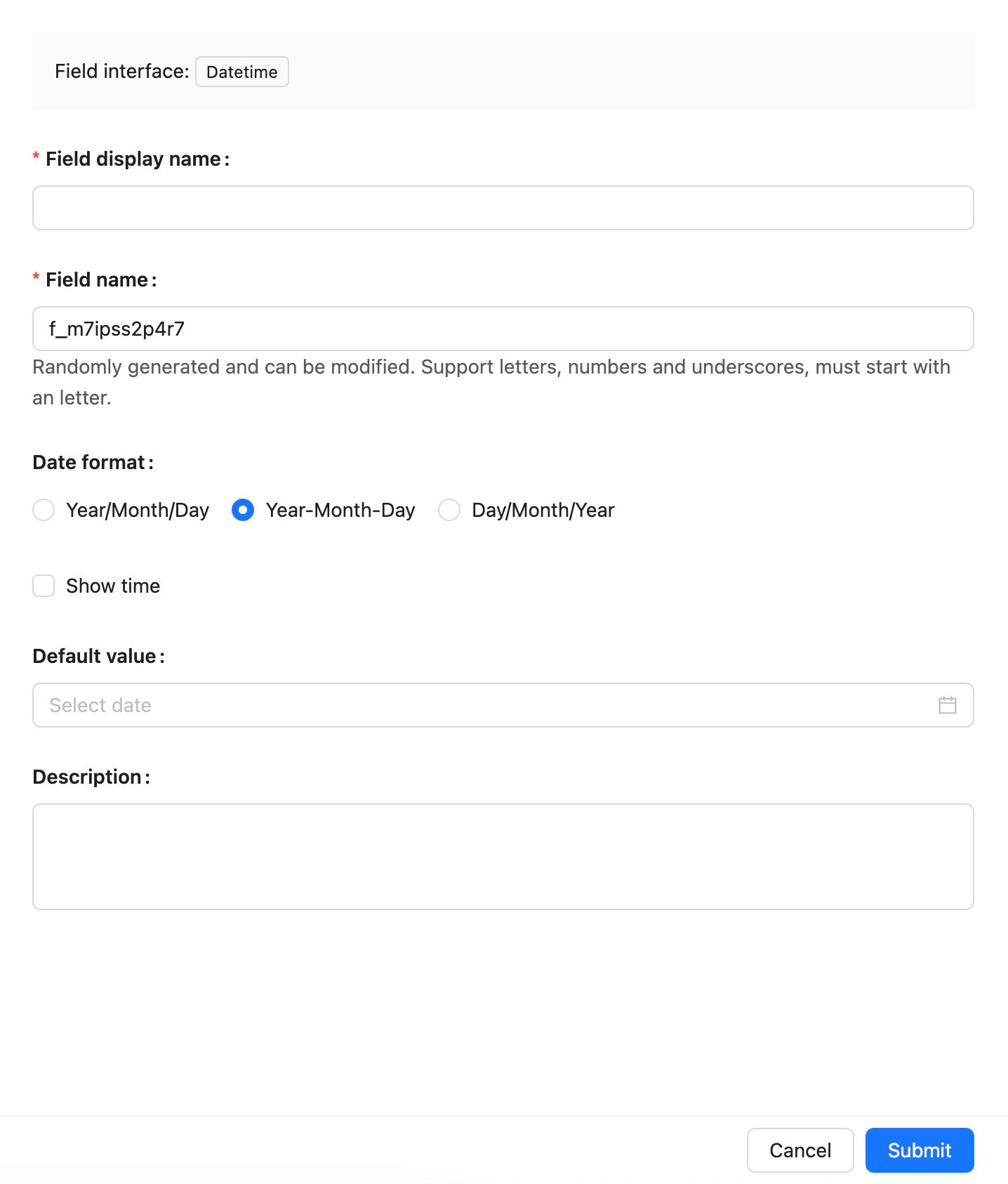
Le nom du champ sera référencé par les blocs de page, les autorisations, les workflows et l’API. Vérifiez son intitulé avant la création afin d’éviter les coûts de reconfiguration liés à une modification ultérieure.
Caractéristiques du champ
Le comportement par défaut du champ Date et heure (avec fuseau horaire) est le suivant :
Modification de la configuration
Après la création, cliquez sur « Edit » à droite du champ pour modifier la configuration du champ Date et heure (avec fuseau horaire). La modification d’un champ sert principalement à ajuster son affichage et son utilisation dans NocoBase, par exemple en modifiant son nom d’affichage, sa description, sa valeur par défaut, ses règles de validation ou sa configuration propre.
Si le champ provient d’une table déjà synchronisée dans la base de données principale, sa modification consiste généralement à effectuer un mappage de champ, c’est-à-dire à mapper un champ de base de données vers un Field type et un Field interface de NocoBase.
Changer le Field type ou le Field interface ne revient pas à modifier simplement un nom d’affichage. Cela affecte le mode de stockage du champ, le composant de saisie, les règles de validation, les conditions de filtrage et la manière dont les variables de workflow sont utilisées. Lorsque le volume de données existantes est important, vérifiez d’abord que leur format est compatible.
Supprimer un champ
Cliquez sur « Delete » à droite du champ pour supprimer le champ Date et heure (avec fuseau horaire). Dans la base de données principale, vous pouvez également sélectionner plusieurs champs pour les supprimer en lot.
Lors de la suppression d’un champ Date et heure (avec fuseau horaire) créé dans la base de données principale, la colonne correspondante dans la base de données ainsi que les données qu’elle contient sont généralement supprimées. Lorsqu’il s’agit d’un champ synchronisé depuis une base de données ou mappé depuis une source de données externe, l’étendue des effets dépend de la source de données et de l’origine du champ concerné.
La suppression d’un champ peut affecter les blocs de page, les formulaires, les filtres, les autorisations, les workflows, l’API, les importations et exportations, ainsi que les données existantes. Avant toute suppression, vérifiez que le champ n’est plus utilisé par une configuration métier.
Utilisation dans la configuration des pages
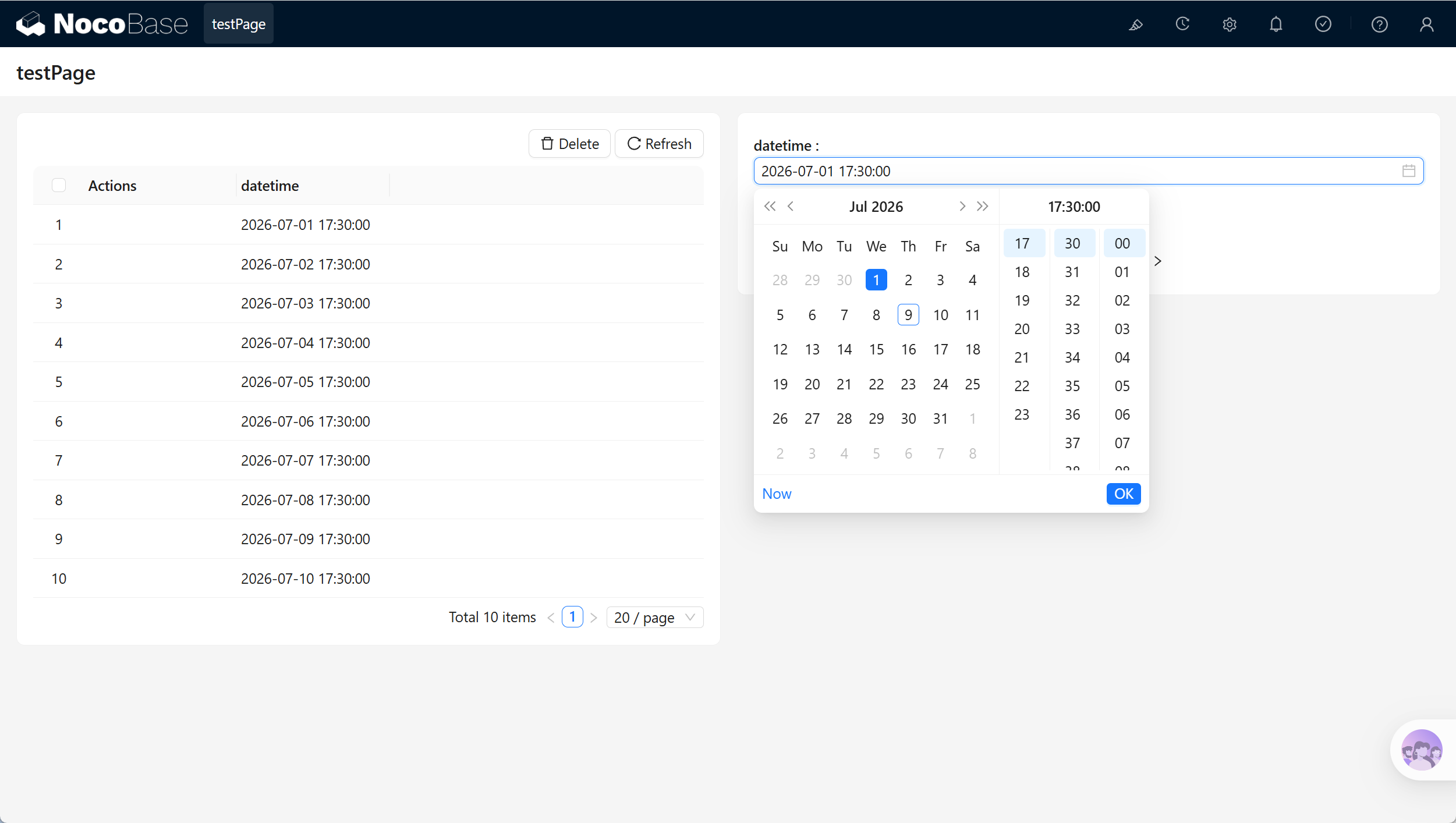
Le champ Date et heure (avec fuseau horaire) convient à une utilisation dans les calendriers, les tableaux, les filtres et les workflows.
Liens associés
- Champs — En savoir plus sur le rôle, les catégories et la logique de mappage des champs
- Table standard — Créer et gérer des champs dans une table standard
- Date et heure (sans fuseau horaire) — Enregistrer une date et une heure sans conversion de fuseau horaire
- Date — Enregistrer uniquement la date
- Heure — Enregistrer uniquement l’heure